




{fullWidth}
Google Form 
หลายคนอาจคิดว่าการ สร้าง Google Form มีไว้ทำแบบสอบถามเพียงอย่างเดียว แต่ความจริงแล้วเครื่องมือนี้มีความยืดหยุ่นสูงมาก และสามารถประยุกต์ใช้กับงานเอกสารออนไลน์ได้หลากหลายรูปแบบ ช่วยลดการใช้กระดาษและลดเวลาในการรวบรวมข้อมูลได้อย่างมหาศาล โดยประโยชน์หลัก ๆ มีดังนี้
- ทำแบบสำรวจและความคิดเห็น (Surveys & Feedback): ใช้เก็บข้อมูลความพึงพอใจของลูกค้า, ความคิดเห็นพนักงาน หรือสำรวจตลาดเพื่อวิเคราะห์เทรนด์ธุรกิจ
- ทำแบบฟอร์มลงทะเบียน (Registration Forms): สำหรับงานสัมมนา, การอบรม, หรือกิจกรรมต่างๆ เพื่อเก็บรายชื่อ เบอร์โทร และข้อมูลสำคัญของผู้เข้าร่วม
- ทำแบบทดสอบออนไลน์ (Quizzes): คุณครูหรือฝ่าย HR สามารถใช้สร้างข้อสอบที่มีระบบตรวจคำตอบและให้คะแนนอัตโนมัติ ช่วยลดภาระในการตรวจข้อสอบ
- รวบรวมข้อมูลพนักงาน (Data Collection): ใช้เก็บประวัติพนักงาน, การขอเบิกอุปกรณ์สำนักงาน หรือการส่งใบลางานออนไลน์
- ใบสั่งซื้อสินค้า (Order Forms): ร้านค้าออนไลน์ขนาดเล็กสามารถประยุกต์ใช้รับออเดอร์สินค้า โดยให้ลูกค้าแนบสลิปโอนเงินผ่านฟอร์มได้เลย
วิธีการสร้าง Google Form ทำแบบสอบถาม
สำหรับมือใหม่ที่กังวลว่า วิธีสร้าง Google Form จะยุ่งยากซับซ้อน ขอให้สบายใจได้เพราะขั้นตอนต่าง ๆ ของการสร้างแบบสอบถามด้วย Google Form ถูกออกแบบมาให้ใช้งานง่ายที่สุด ซึ่งวิธีในการสร้าง Google Form เพื่อเริ่มทำแบบสอบถาม มีดังนี้
ขั้นตอนที่ 1: เข้าสู่หน้า Google Forms
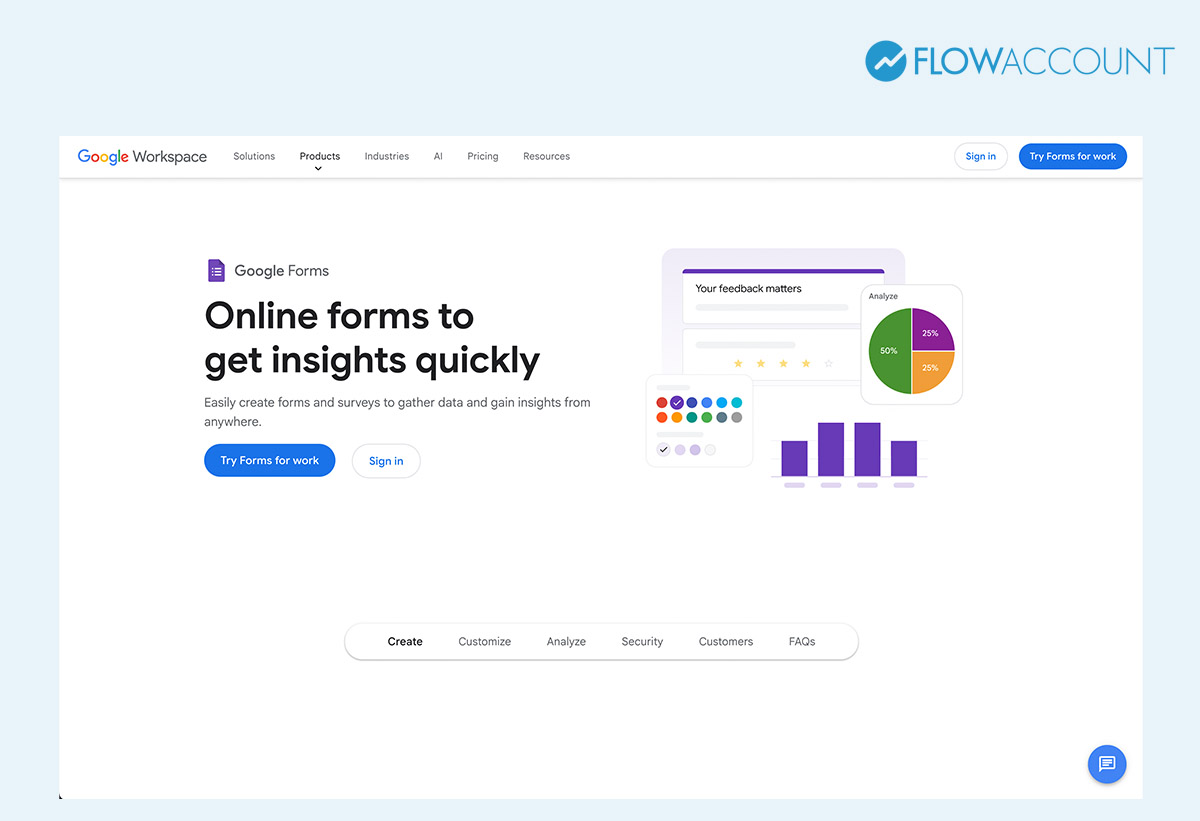
เริ่มต้นโดยการเข้าไปที่เว็บไซต์ forms.google.com แล้วล็อกอินด้วยบัญชี Google ของคุณ หรือถ้าคุณอยู่ในหน้า Google Drive อยู่แล้ว ให้คลิกที่ปุ่ม + ใหม่ (+ New) > เลือก Google Forms ระบบจะสร้างฟอร์มเปล่าขึ้นมาให้ทันที
ขั้นตอนที่ 2: ตั้งชื่อและใส่รายละเอียดแบบฟอร์ม
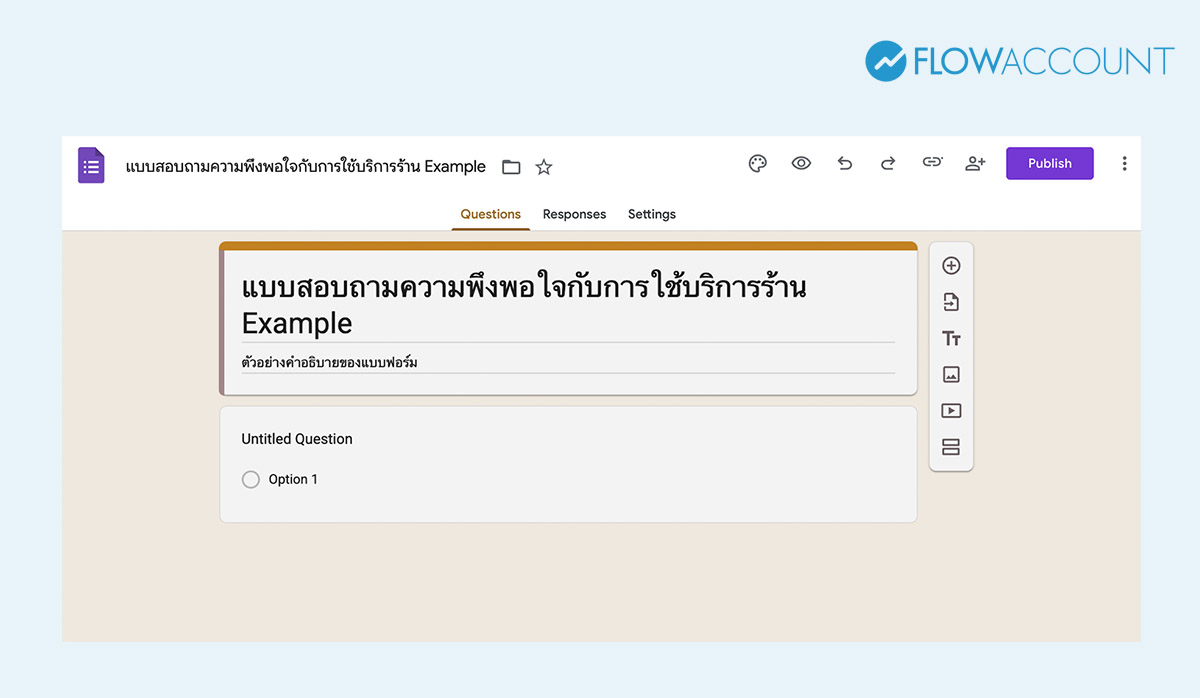
เมื่อได้ฟอร์มเปล่ามาแล้ว สิ่งแรกที่ต้องทำในการ สร้าง Google Form คือการตั้งชื่อแบบฟอร์มให้ชัดเจนที่มุมซ้ายบนและตรงหัวข้อใหญ่ เพื่อให้ผู้ตอบรู้ว่าฟอร์มนี้เกี่ยวกับอะไร พร้อมใส่คำอธิบายเพิ่มเติมในช่อง "คำอธิบายแบบฟอร์ม" เพื่อชี้แจงจุดประสงค์
ขั้นตอนที่ 3: สร้างคำถามและเลือกรูปแบบคำตอบ
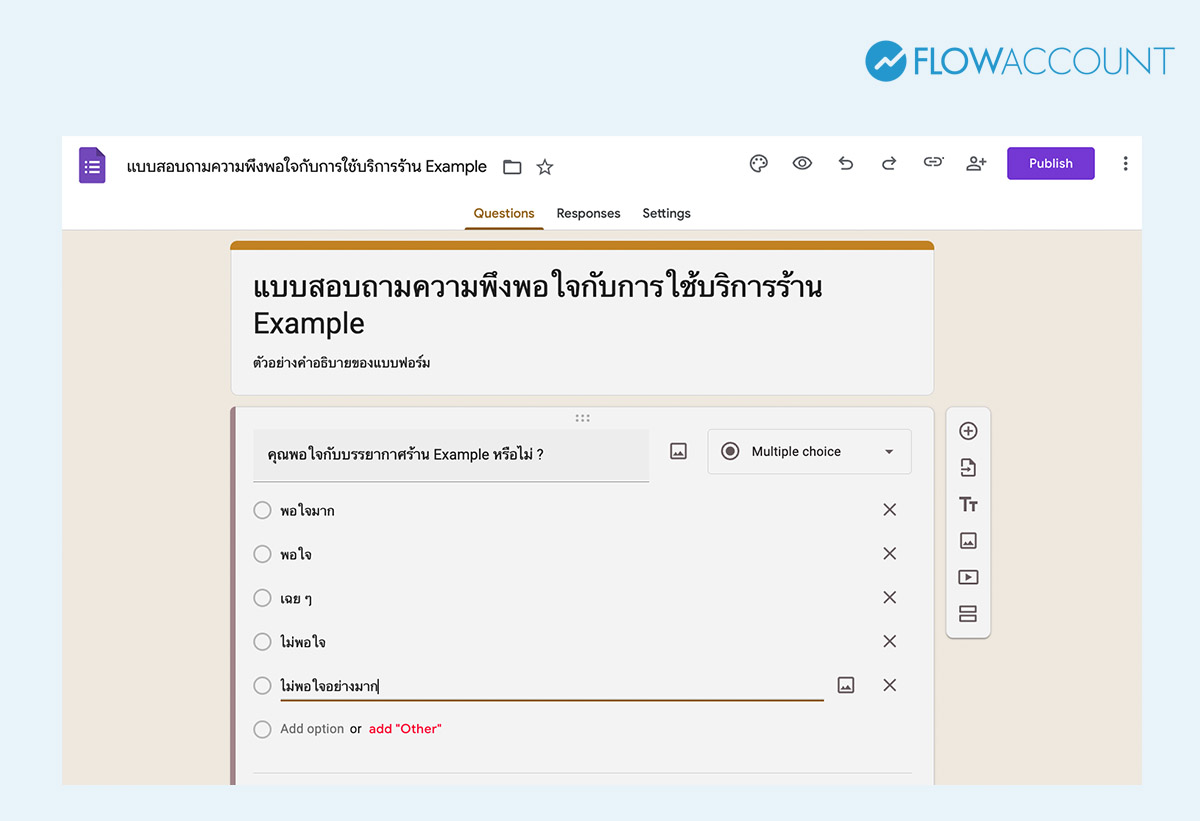
นี่คือขั้นตอนสำคัญของการสร้าง Google Form ทำแบบสอบถาม โดยในการสร้างคำถามและรูปแบบของคำตอบที่ต้องการนั้น ให้คลิกที่เครื่องหมาย + ด้านขวามือเพื่อเพิ่มคำถาม โดยคุณสามารถเลือกประเภทของคำตอบได้หลายรูปแบบตามความเหมาะสม เช่น
- คำตอบสั้นๆ (Short answer): สำหรับเก็บชื่อ-นามสกุล
- ย่อหน้า (Paragraph): สำหรับความคิดเห็นยาวๆ
- หลายตัวเลือก (Multiple choice): สำหรับให้เลือกตอบข้อใดข้อหนึ่ง
- ช่องทำเครื่องหมาย (Checkboxes): สำหรับให้เลือกตอบได้หลายข้อ
- อัปโหลดไฟล์ (File upload): สำหรับให้ผู้ตอบแนบรูปภาพหรือเอกสาร
ขั้นตอนที่ 4: ตกแต่งฟอร์มให้สวยงาม
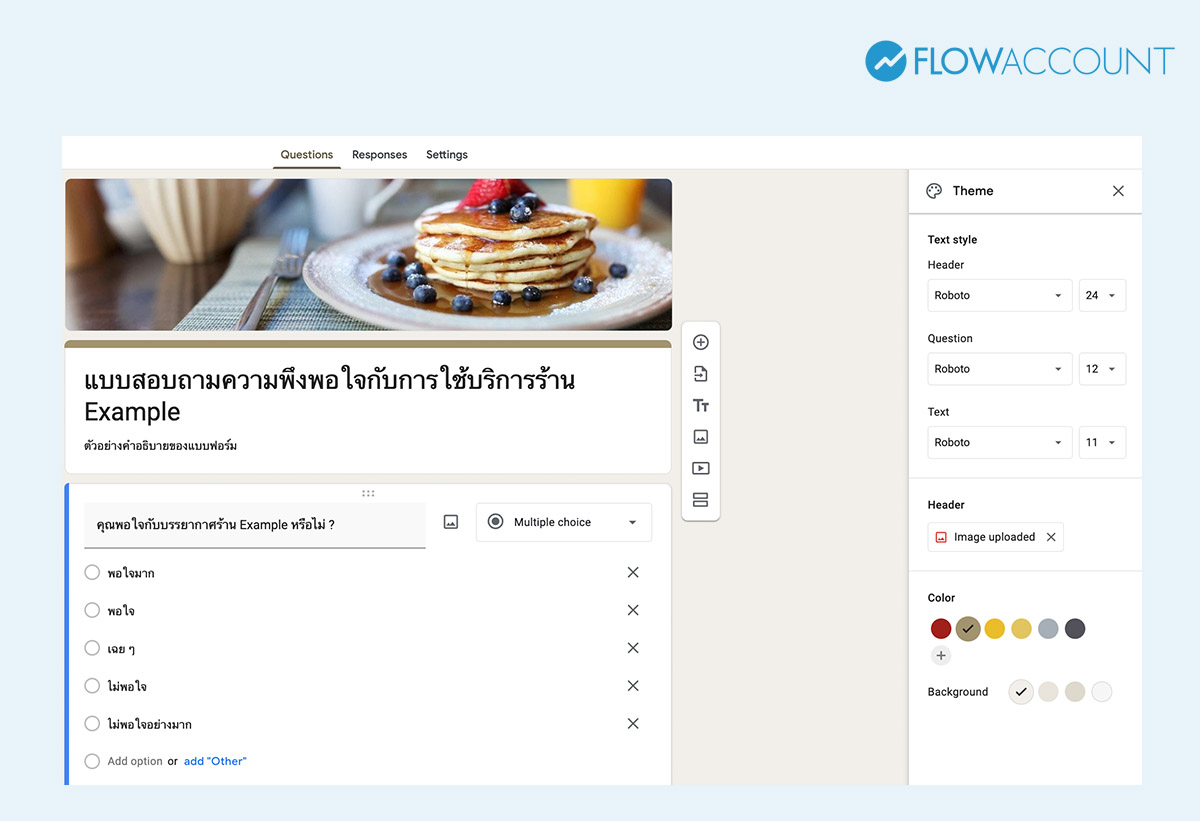
หลังจากที่คุณทำการสร้างคำถามและรูปแบบคำตอบของ Google Form แล้วคุณสามารถตกแต่งให้ฟอร์มสวยงามขึ้นได้ด้วยการ ปรับแต่งธีม สี และตัวอักษรได้ที่ไอคอนรูป "จานสี" ด้านบน อีกทั้งถ้าคุณยังไม่มีรูปสวย ๆ ก็สามารถใช้เครื่องมือ AI อย่าง Gemini สร้างรูปภาพส่วนหัว (Header) ที่สวยงามและตรงกับบริบทของแบบสอบถามมาใส่ได้ เพื่อให้ Google Form แบบสอบถามของคุณดูเป็นมืออาชีพและน่าสนใจยิ่งขึ้น
ขั้นตอนที่ 5: ตั้งค่าการส่งและแชร์
เมื่อออกแบบเสร็จแล้ว ให้กดปุ่ม Publish มุมขวาบน เพื่อทำให้แบบฟอร์มสามารถใช้งานได้ และจากนั้นให้คุณกด Share (ไอคอนรูป +) โดยคุณสามารถเลือกส่งฟอร์มได้ 3 วิธีหลัก ๆ คือ ส่งผ่านอีเมล, คัดลอกลิงก์ หรือฝังโค้ด (Embed) ไปไว้บนเว็บไซต์ เพียงเท่านี้ก็สามารถใช้งาน Google Form ในการเป็นแบบสอบถามออนไลน์ได้ทันที